

















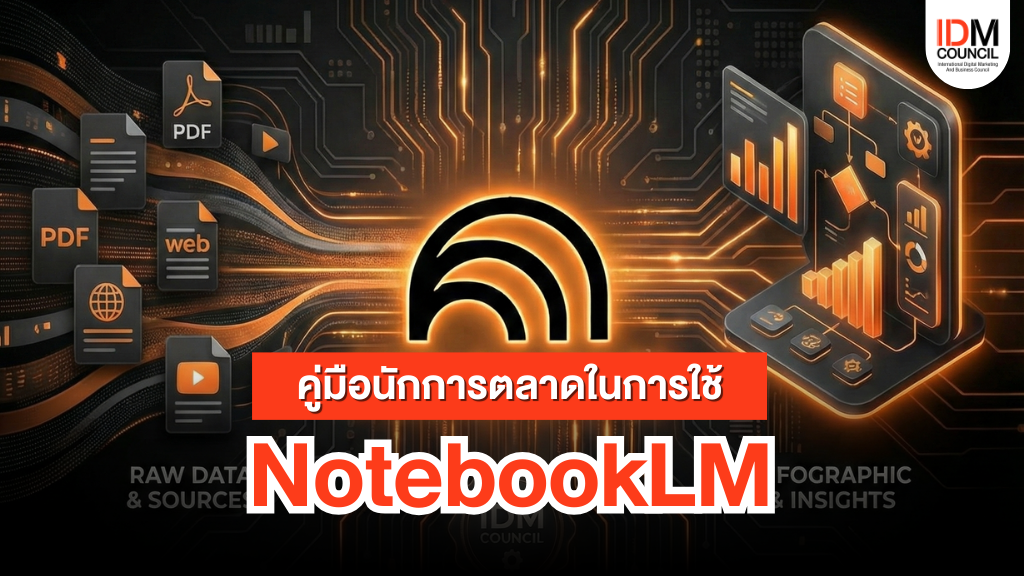
สอนวิธีใช้ NotebookLM คืออะไร? พร้อมสอนวิธีใช้งาน AI ผู้ช่วยสรุปเอกสารจาก Google
เคยไหม? ที่ต้องอ่านกองเอกสารวิจัยเป็นร้อยหน้า รายงานการประชุมที่ยาวเหยียด หรือต้องเตรียมสอบแต่ไม่มีเวลาอ่านหนังสือจนจบเล่ม ปัญหาเหล่านี้จะหมดไปเมื่อคุณรู้จักกับ NotebookLM เครื่องมือ AI ตัวใหม่ล่าสุดจาก Google ที่กำลังเป็นกระแสไวรัลไปทั่วโลก
ในบทความนี้ เราจะพาคุณไปทำความรู้จักว่า NotebookLM คืออะไร ดียังไง และ สอนวิธีใช้งาน NotebookLM แบบละเอียดทุกขั้นตอน เพื่อเปลี่ยนงานวิจัยที่น่าเบื่อให้เป็นเรื่องง่ายในพริบตา
NotebookLM คืออะไร?
NotebookLM (Notebook Language Model) คือ AI สำหรับจดบันทึกและช่วยงานวิจัย (AI-powered research assistant) ที่พัฒนาโดย Google จุดเด่นที่ทำให้มันแตกต่างจาก ChatGPT หรือ Gemini ทั่วไปคือระบบ “Source-Grounding”
อธิบายง่ายๆ คือ NotebookLM จะ “คิดและตอบคำถามจากข้อมูลที่คุณอัปโหลดให้เท่านั้น” ไม่ได้ไปดึงข้อมูลมั่วๆ จากอินเทอร์เน็ต ทำให้คำตอบมีความถูกต้องสูงมาก พร้อมอ้างอิงแหล่งที่มาได้ชัดเจน จึงเหมาะอย่างยิ่งสำหรับนักเรียน นักศึกษา นักวิจัย และคนทำงานที่ต้องจัดการกับข้อมูลจำนวนมหาศาล
3 เหตุผลที่คุณควรเริ่มใช้ NotebookLM
ความแม่นยำสูง ไม่มั่วข้อมูล : เพราะ AI จะตอบตามเอกสารที่คุณให้เท่านั้น ลดความกังวลเรื่องข้อมูลผิดพลาด
- รองรับไฟล์หลากหลาย: ไม่ว่าจะเป็น Google Docs, PDF, Text file หรือแม้แต่ลิงก์ YouTube และไฟล์เสียง ก็สามารถโยนให้ AI สรุปได้
- ฟีเจอร์ Audio Overview: เปลี่ยนเอกสารวิชาการเครียดๆ ให้กลายเป็นรายการ Podcast ที่ฟังเพลินและเข้าใจง่าย (ฟีเจอร์นี้ได้รับความนิยมสูงสุด!)
สอนวิธีใช้งาน NotebookLM ทีละขั้นตอน (Step-by-Step)
การเริ่มต้นใช้งานนั้นง่ายมากและยัง ฟรี (ในช่วง Beta) เพียงทำตามขั้นตอนดังนี้:
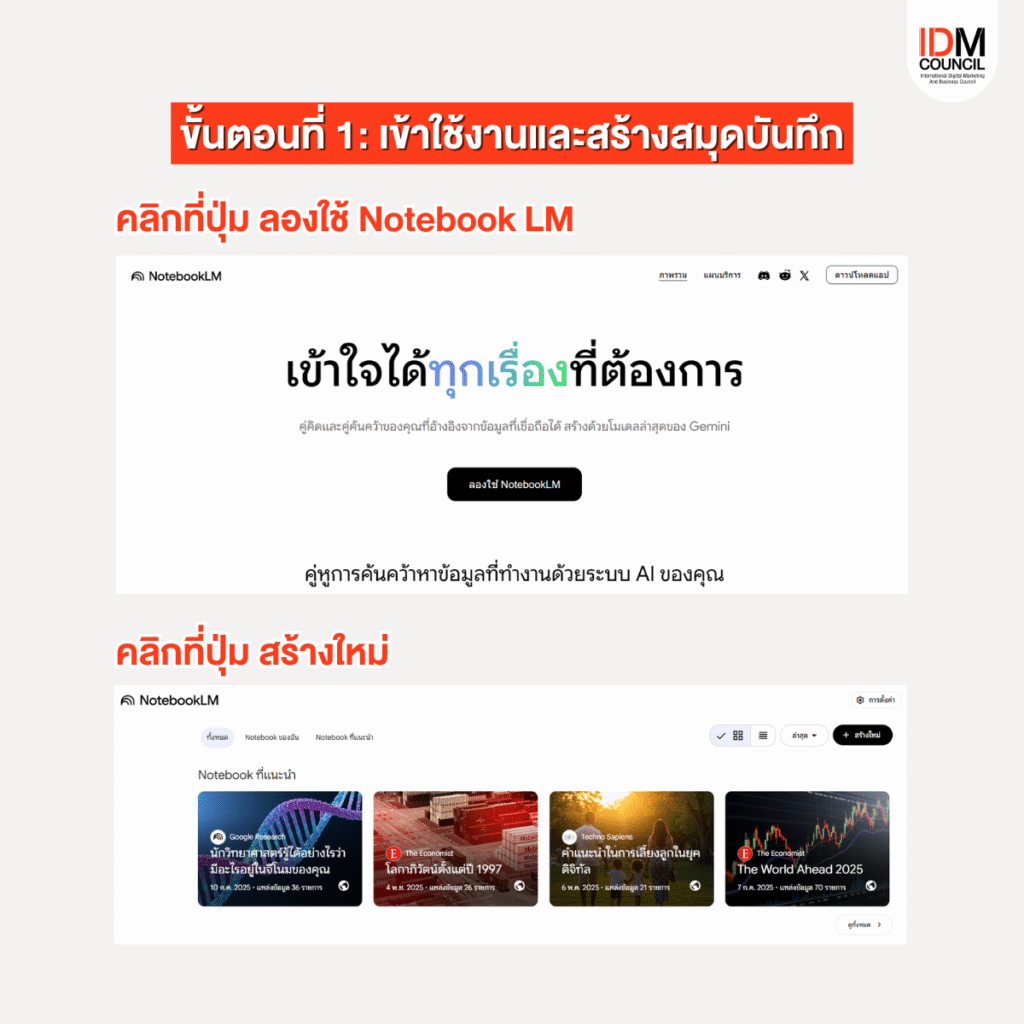
ขั้นตอนที่ 1: เข้าใช้งานและสร้างสมุดบันทึก
- ไปที่เว็บไซต์ notebooklm.google.com
- คลิกที่ปุ่ม ลองใช้ Notebook LM
- คลิกที่ปุ่ม “New Notebook” (กล่องสี่เหลี่ยมที่มีเครื่องหมาย +)
- ตั้งชื่อโปรเจกต์ของคุณ เช่น “วิจัยการตลาด 2024” หรือ “สรุปชีทเตรียมสอบ”
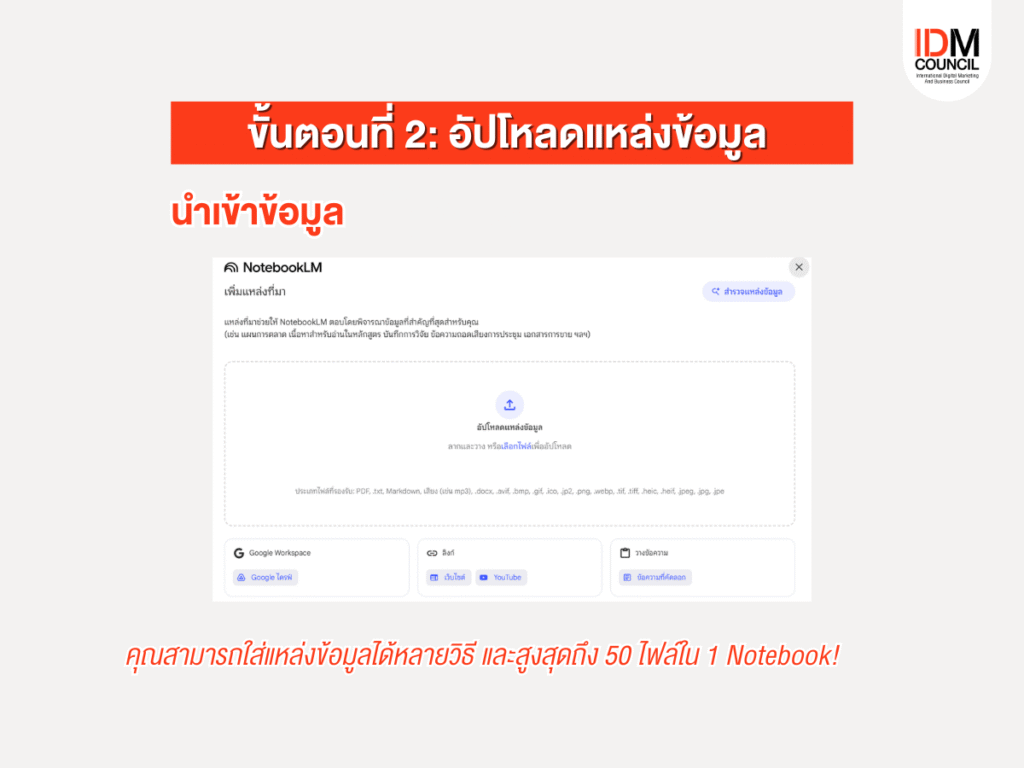
ขั้นตอนที่ 2: อัปโหลดแหล่งข้อมูล (Add Sources)
หัวใจสำคัญของ NotebookLM คือข้อมูลที่คุณป้อนเข้าไป ระบบรองรับการนำเข้าข้อมูลได้หลายวิธี:
- Upload: อัปโหลดไฟล์ PDF หรือ Text จากคอมพิวเตอร์
- Google Drive: ดึงไฟล์จาก Docs หรือ Slides โดยตรง
- Website / YouTube: แปะลิงก์บทความ หรือลิงก์วิดีโอ (AI จะอ่านคำบรรยายในคลิปให้)
- Copied Text: ก๊อปปี้ข้อความมาวางโดยตรง
Tip: คุณสามารถใส่แหล่งข้อมูลได้สูงสุดถึง 50 ไฟล์ใน 1 Notebook!
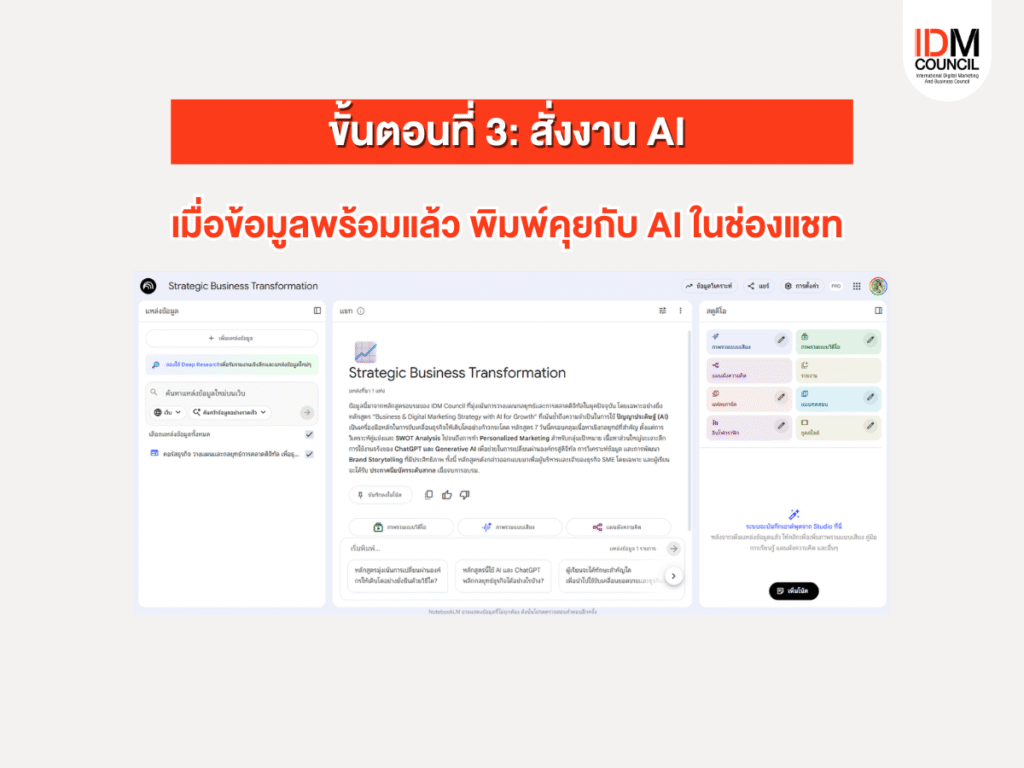
ขั้นตอนที่ 3: สั่งงาน AI (Chat & Query)
เมื่อข้อมูลพร้อมแล้ว คุณสามารถพิมพ์คุยกับ AI ในช่องแชทได้ทันที เช่น:
- “ช่วยสรุปใจความสำคัญของเอกสารทั้งหมดให้หน่อย”
- “ค้นหาข้อมูลเกี่ยวกับ [หัวข้อที่คุณสนใจ] จากไฟล์ PDF ให้ที”
- “ช่วยร่างโครงร่างบทความจากข้อมูลชุดนี้”
ทุกคำตอบที่ได้ จะมีตัวเลขกำกับ (Citation) ซึ่งคุณสามารถคลิกเพื่อย้อนกลับไปดูต้นฉบับได้ทันทีว่าข้อมูลนี้มาจากบรรทัดไหน
ฟีเจอร์ลับต้องลอง: Audio Overview
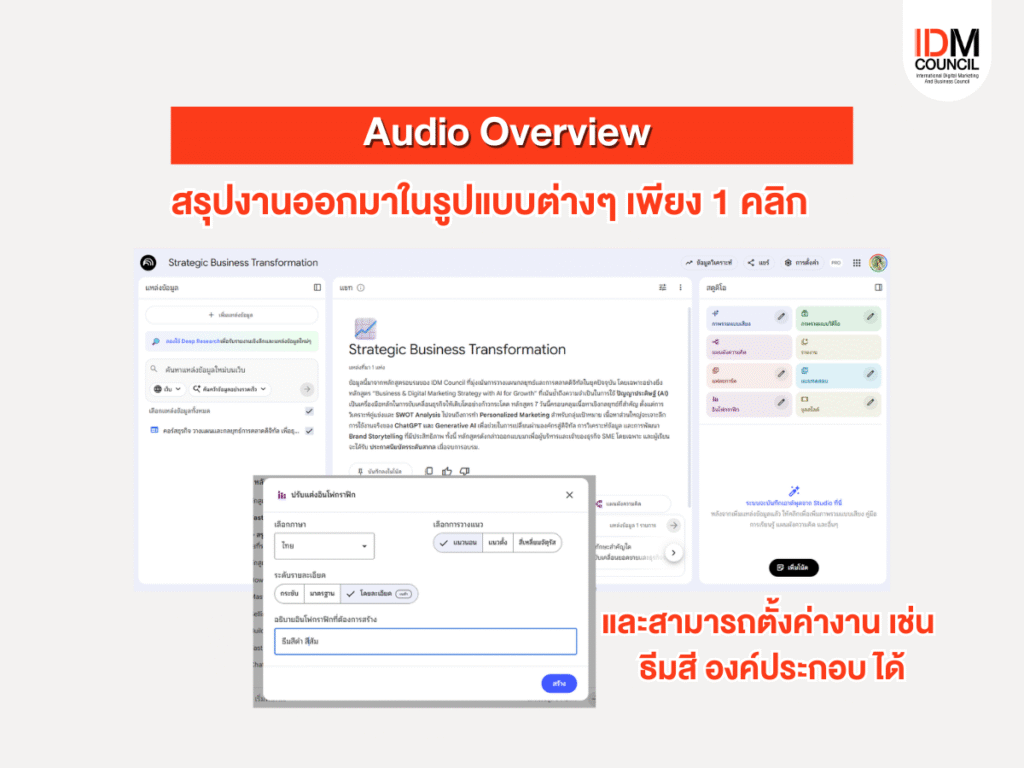
นี่คือฟีเจอร์ไม้ตายที่ทำให้หลายคนทึ่ง! แทนที่จะอ่านเอง คุณสามารถให้ AI สรุปเนื้อหาเป็นรูปแบบเสียงได้
- เข้าไปที่ Notebook ของคุณ
- คลิกที่เมนู Notebook Guide
- กดปุ่ม “Generate” ในหัวข้อ Audio Overview
ระบบจะสร้างไฟล์เสียงบทสนทนาระหว่าง AI สองคน (Deep Dive) ที่มานั่งถกเถียงและสรุปประเด็นในเอกสารของคุณให้อย่างออกรส (ปัจจุบันรองรับเสียงภาษาอังกฤษ แต่สรุปเนื้อหาจากเอกสารภาษาไทยได้ดีเยี่ยม)
ตัวอย่างผลงาน Infographic ที่ได้
Generate ผลงานแบบที่ไม่ได้ตั้งค่า
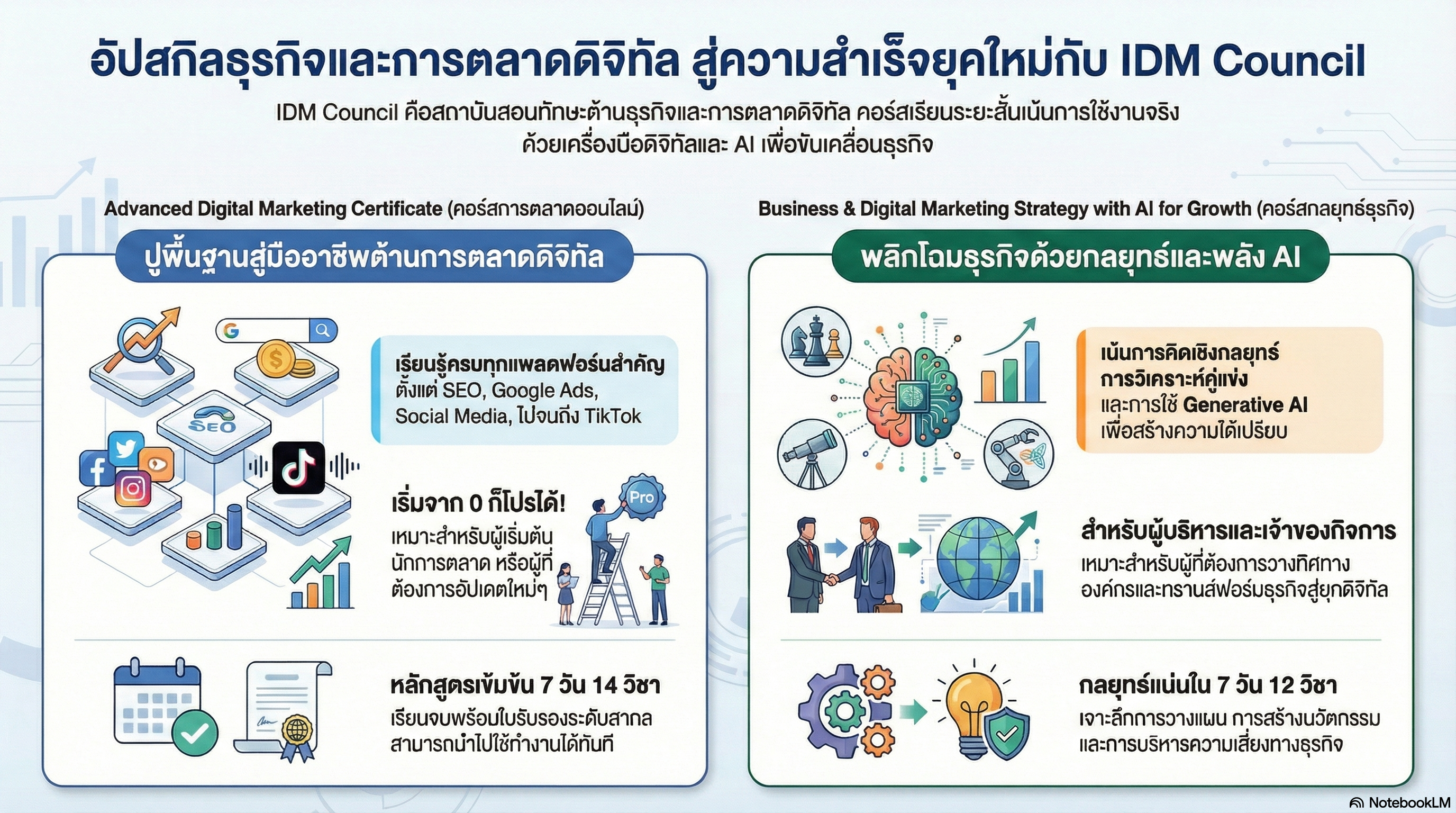
Generate ผลงานแบบกระชับ แนวนอน และ กำหนดสี
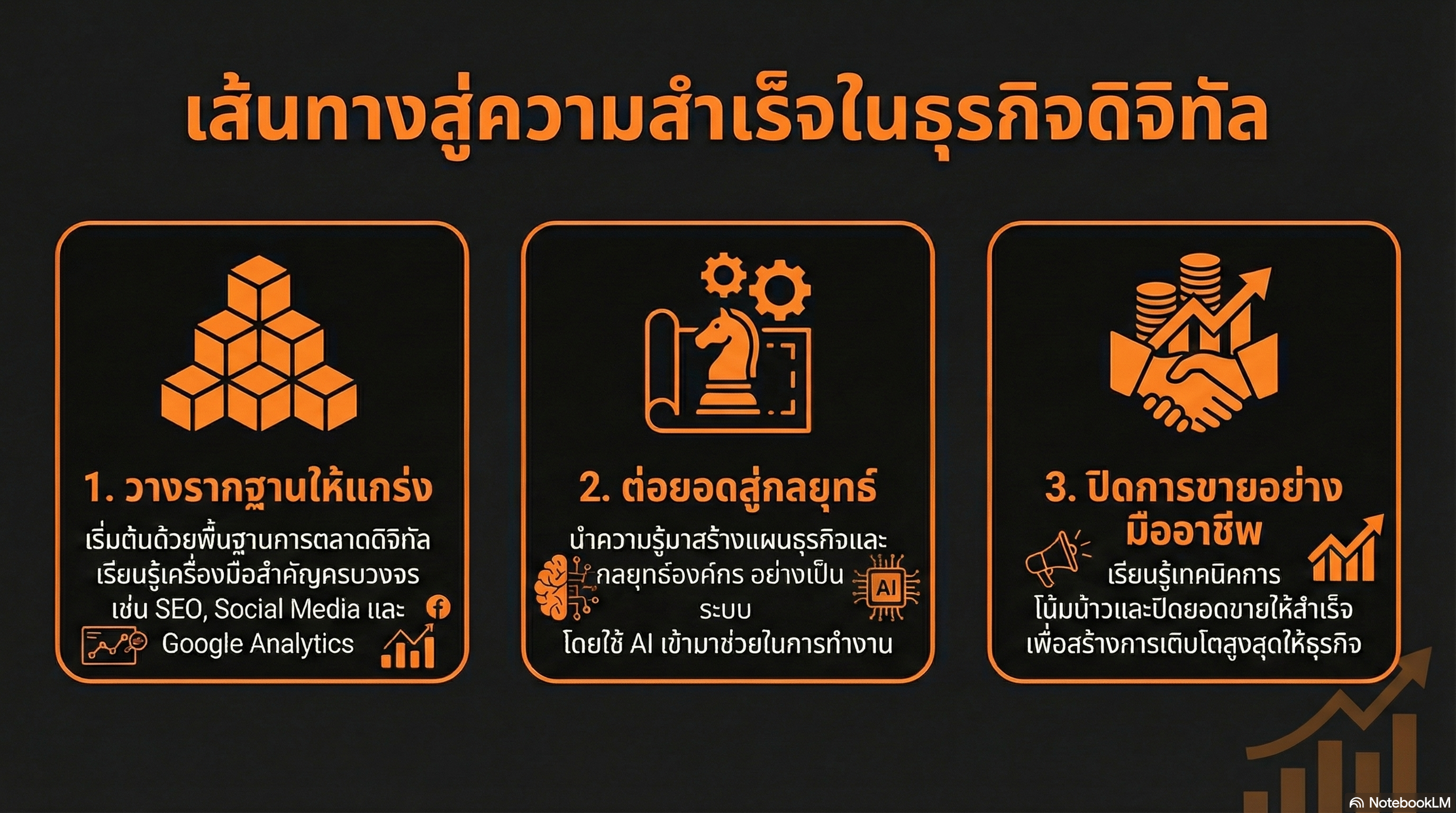
Generate ผลงานแบบมาตรฐาน แนวนอน และ กำหนดสี
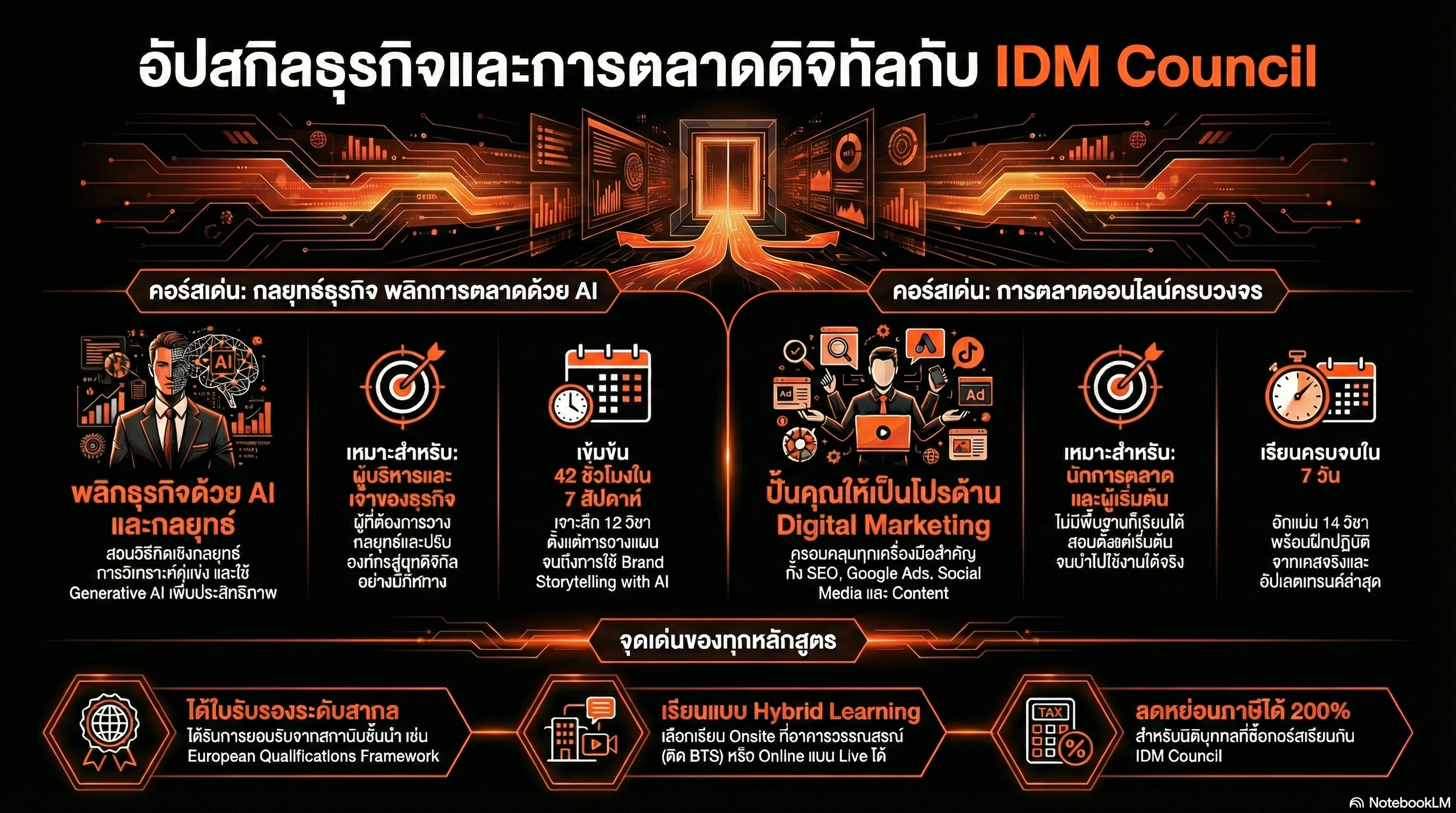
Generate ผลงานแบบละเอียด แนวนอน และ กำหนดสี
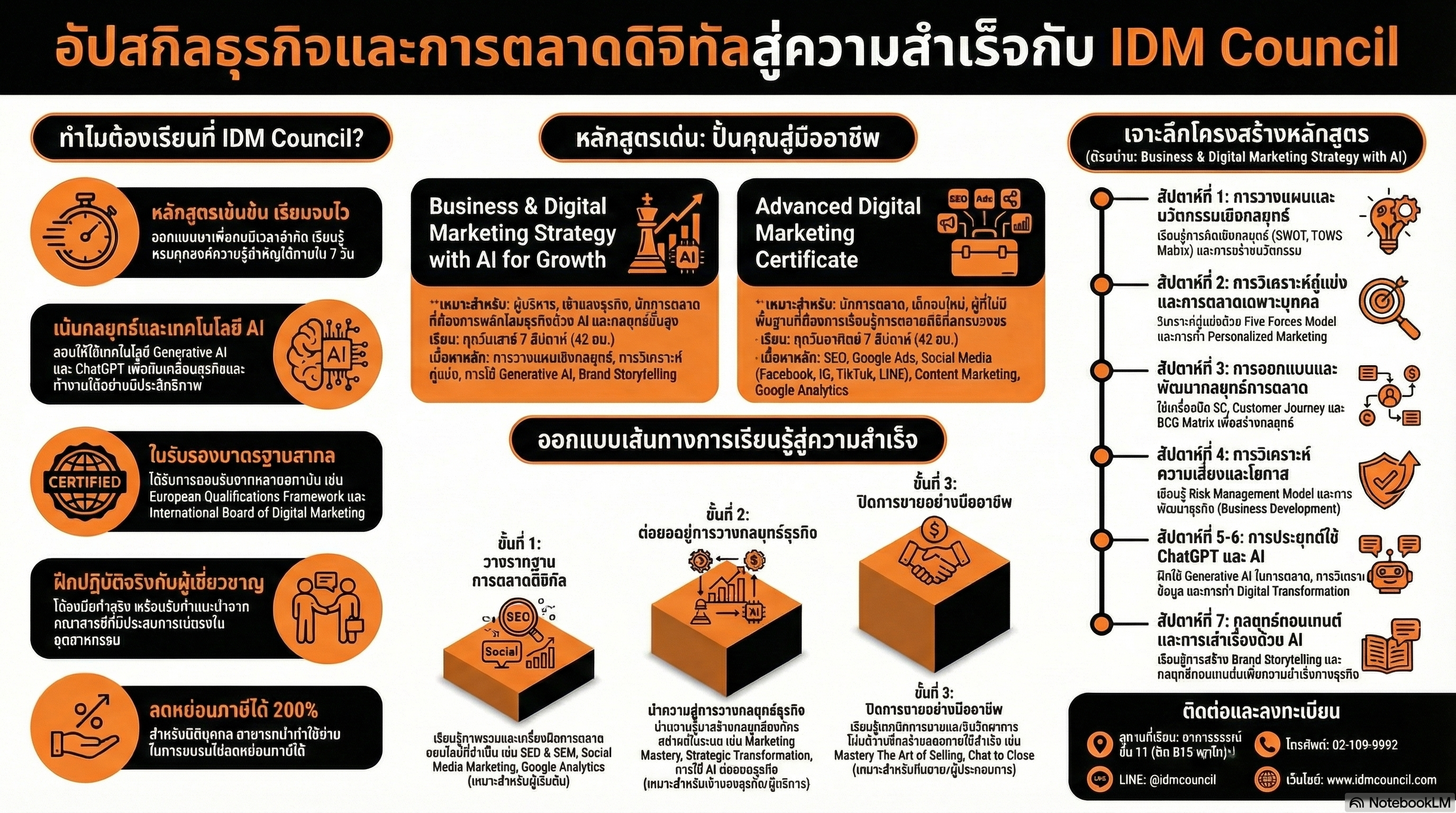
ฟีเจอร์ไม้ตายสำหรับ “นักการตลาด” เปลี่ยน Data ให้เป็น Infographic
หลายคนเข้าใจว่า NotebookLM มีไว้ให้นักเรียนใช้สรุปบทเรียนเท่านั้น แต่จริงๆ แล้ว สำหรับ นักการตลาด (Marketer) นี่คือเครื่องมือทุ่นแรงชั้นยอด โดยเฉพาะการเตรียมข้อมูลทำ Infographic
NotebookLM ช่วยทำ Infographic ได้อย่างไร?
ปกติการทำ Infographic 1 ชิ้น เราต้องเสียเวลาอ่านข้อมูลดิบ > สรุปประเด็น > เรียบเรียง Storyboard > บรีฟกราฟิก แต่ด้วย NotebookLM คุณสามารถ:
- โยนไฟล์ Research/Data เข้าไป (รองรับทั้ง PDF, Google Docs หรือลิงก์เว็บ)
- สั่งให้ AI สรุปเป็น Bullet Point หรือลำดับไทม์ไลน์
- ขอให้ AI ร่าง “Infographic Outline” เช่น สั่งว่า “ช่วยออกแบบโครงสร้าง Infographic จากข้อมูลนี้ แบ่งเป็น 5 ส่วนสำคัญ พร้อมเขียน Headline ที่ดึงดูดใจให้หน่อย”
ผลลัพธ์ที่ได้คือ เนื้อหาที่ผ่านการกลั่นกรองมาแล้ว พร้อมส่งต่อให้ Graphic Designer ทำงานต่อได้ทันที ลดเวลาการทำงานจากเป็นวันเหลือเพียงไม่กี่นาที!
ข้อจำกัด NotebookLM
แม้จะฟังดูง่าย แต่มีข้อจำกัดสำคัญคือ NotebookLM ไม่สามารถ “วาดภาพ” ออกมาให้คุณได้ มันทำหน้าที่จัดการด้าน “เนื้อหาและโครงสร้าง” (Content & Structure) เท่านั้น
นอกจากนี้ การจะสั่งให้ AI สกัดข้อมูลออกมาเป็น Infographic ที่ “คม ลึก และดึงดูดใจ” (Insightful & Attractive) ไม่ใช่แค่ข้อมูลแห้งๆ ต้องอาศัยทักษะเฉพาะตัว:
- เทคนิคการใช้ Prompt ขั้นสูง: เพื่อบีบให้ AI เลือกข้อมูลที่ Impact ที่สุด ไม่ใช่น้ำท่วมทุ่ง
- ความเข้าใจบริบทการตลาด: เพื่อสั่งงาน AI ให้เลือก Tone of Voice ที่ตรงกับกลุ่มเป้าหมาย
คอร์สเรียน AI ทางลัดสู่ความเป็นมืออาชีพ
สำหรับนักการตลาดที่ต้องการข้ามข้อจำกัดเหล่านี้ และดึงศักยภาพของ AI มาใช้ร่วมกับกลยุทธ์การตลาดได้อย่างเต็มประสิทธิภาพ การเรียนรู้ด้วยตัวเองอาจช้าเกินไป
เราขอแนะนำให้คุณไปศึกษาเทคนิคเพิ่มเติมที่ IDM Council สถาบันชั้นนำด้าน Digital Marketing ซึ่งมีหลักสูตรเจาะลึกเรื่องการประยุกต์ใช้ AI ในการทำงานจริง สอนเทคนิคการใช้ AI พลิกแพลงให้เกิดผลลัพธ์ทางธุรกิจ ช่วยให้คุณก้าวข้ามทุกข้อจำกัดและทำงานได้แบบมือโปร
สรุป
NotebookLM คือ “สมองที่สอง” ของคนทำงานยุคใหม่ โดยเฉพาะนักการตลาดที่ต้องทำงานแข่งกับเวลา แม้ตัวเครื่องมือจะมีข้อจำกัดเรื่องการสร้างภาพ แต่ถ้ารู้จักใช้เทคนิคที่ถูกต้อง มันจะกลายเป็นอาวุธลับที่ช่วยเตรียมข้อมูลทำ Infographic ได้เฉียบคมที่สุด
และอย่าลืมว่า เครื่องมือที่ดี ต้องอยู่ในมือคนที่ใช้เป็น ถ้าอยากเก่งเทคนิคเชิงลึก อย่าลืมแวะไปดูหลักสูตรที่ IDMCouncil.com กันนะครับ!